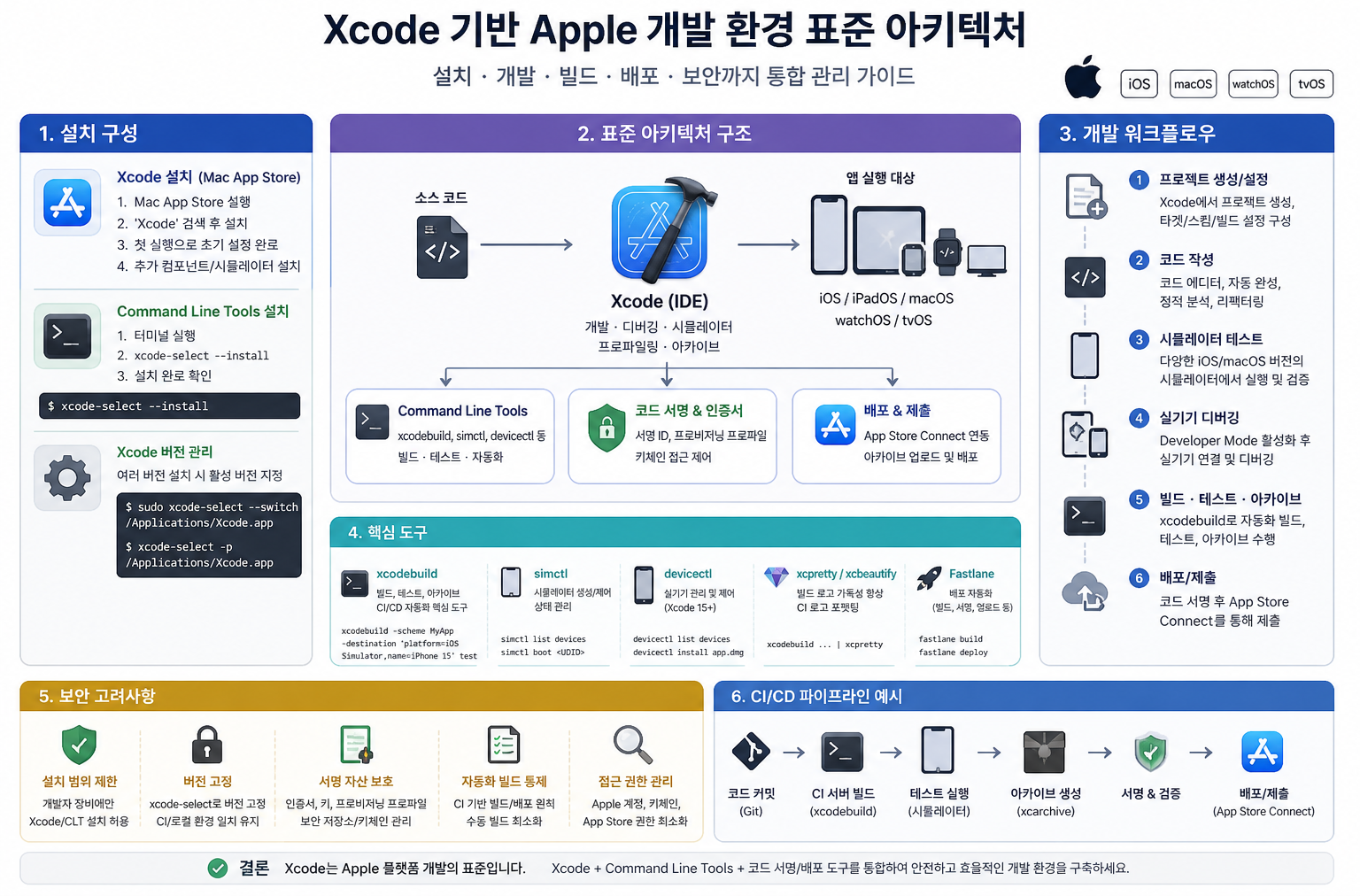
기본 표준 관점으로 보면, Apple 플랫폼 개발의 표준은 여전히 Xcode입니다. Apple은 Xcode를 “Apple 플랫폼용 앱을 빌드, 테스트, 제출하는 데 쓰는 통합 개발 환경”으로 설명하고 있고, 앱 개발 전체 흐름을 Xcode에서 관리하도록 안내합니다. 또한 최신 Xcode는 Mac App Store에서 무료로 내려받을 수 있습니다.
다만 실무에서는 “Xcode 단독”보다 “Xcode + Command Line Tools + 코드서명/배포 도구”를 표준 묶음으로 보는 편이 맞습니다. Apple 문서상 Command Line Tools는 Terminal에서 일부 작업을 수행할 수 있게 해 주며, 오픈소스·크로스플랫폼 프로젝트 개발, CI 자동화, macOS 소프트웨어 notarization 같은 작업에도 활용할 수 있습니다. 반면 devicectl, simctl, xcodebuild 같은 핵심 도구는 Xcode를 설치하고 활성 개발 디렉터리로 설정해야 사용할 수 있습니다.
표준 구조를 먼저 잡으면 이렇게 보시면 됩니다
표준 1층: Xcode
Apple 플랫폼 앱의 생성, 편집, 디버깅, 시뮬레이터 실행, 아카이브, App Store 제출까지 담당합니다. Apple은 Xcode에 코드 완성, 소스 관리, 강력한 디버거, 시뮬레이터, 프로파일링 기능이 포함된다고 안내합니다.
표준 2층: Command Line Tools
터미널에서 xcodebuild, simctl, devicectl 같은 도구를 사용해 빌드·테스트·자동화 작업을 합니다. Apple은 명령행 도구를 설치할 수 있고, Xcode 버전 선택도 Xcode 설정이나 Terminal에서 할 수 있다고 설명합니다.
표준 3층: 코드 서명과 배포
배포 전 앱에 코드 서명을 적용하며, 서명은 앱이 조직에서 만든 것임을 증명하고 이후 변조를 감지하는 데 쓰입니다. Apple은 Xcode가 많은 일반적인 워크플로에서 인증서와 서명 ID를 자동 관리한다고도 안내합니다.
설치를 가장 표준적으로 하는 방법
전체 Xcode 설치
- Mac App Store에서 Xcode 설치합니다. Apple은 Xcode를 Mac App Store에서 무료로 받을 수 있다고 안내합니다.
- 설치 후 첫 실행(first launch) 을 한 번 열어 초기 구성을 완료합니다. Apple은 첫 실행 시 시뮬레이터 런타임 등 초기 설정을 진행하라고 안내합니다.
- 필요하면 추가 시뮬레이터 런타임이나 플랫폼 컴포넌트를 이후에 다운로드합니다. Apple은 Xcode 추가 구성요소를 따로 내려받아 설치할 수 있다고 설명합니다.
Command Line Tools만 설치
터미널 중심 작업만 하려면 CLT만 설치할 수 있습니다. Apple은 CLT를 installer package 또는 Terminal 앱으로 설치할 수 있다고 안내합니다.
예시
xcode-select --installApple 문서의 설치 방식과 같은 범주로, CLT 설치를 시작하는 대표적인 방법입니다.
사용할 Xcode 버전 지정
여러 버전의 Xcode가 설치된 경우, 활성 버전을 바꿔야 합니다.
sudo xcode-select --switch /Applications/Xcode.app
sudo xcode-select --switch /Library/Developer/CommandLineTools
Apple은 xcode-select --switch로 Xcode 앱 또는 Command Line Tools 중 사용할 대상을 고를 수 있다고 설명합니다. 필요할 때는 DEVELOPER_DIR 환경 변수를 써서 특정 명령만 다른 버전의 Xcode로 실행할 수도 있습니다.
실제 사용 흐름은 이렇게 잡으면 됩니다
프로젝트 생성
Xcode에서 새 프로젝트를 만들고, Apple 플랫폼용 타깃과 스킴을 선택합니다. Apple은 Xcode가 프로젝트와 워크스페이스를 관리하는 IDE라고 설명합니다.
코드 작성
Xcode의 소스 에디터에서 Swift/Objective-C 코드를 작성하고, 코드 완성 기능과 정적 도구를 활용합니다. Apple은 Xcode에 세계 수준의 소스 에디터와 코드 완성 기능이 포함된다고 설명합니다.
시뮬레이터에서 실행
앱은 시뮬레이터에서 빠르게 검증할 수 있고, Apple은 시뮬레이터가 UI 확인과 기능 검증에 유용하다고 안내합니다. 여러 플랫폼/버전의 시뮬레이터 런타임도 추가 설치할 수 있습니다.
실제 기기에서 디버깅
실기기 테스트는 개발자 모드를 켠 뒤 Mac에 연결해서 Xcode에서 실행합니다. Apple은 실제 기기 실행을 위해 Developer Mode를 활성화하고 Xcode에서 앱을 실행하라고 설명합니다.
빌드, 테스트, 아카이브, 배포
터미널에서는 xcodebuild로 빌드, 테스트, 아카이브를 자동화할 수 있습니다. Apple은 xcodebuild가 command-line에서 build, query, analyze, test, archive 작업을 수행한다고 설명합니다.
예시
xcodebuild -scheme MyApp -destination 'platform=iOS Simulator,name=iPhone 15' test이런 형태로 CI에서 테스트를 자동화하는 방식이 표준적입니다. Apple이 xcodebuild를 빌드·테스트·아카이브용 명령행 도구로 정의하고 있기 때문입니다.
보안 관점에서 봐야 할 핵심 포인트
Xcode는 단순 편집기가 아니라 빌드·서명·배포 권한을 가진 개발 도구입니다. Apple 문서상 코드 서명은 앱의 제작자를 증명하고, 서명 후 변경을 감지하게 해 줍니다. 따라서 개발자 PC에서의 Xcode 설치 범위, 코드 서명 인증서 보관, 활성 개발 디렉터리 고정은 보안 통제 항목으로 보는 게 맞습니다.
실무 점검 포인트는 아래처럼 잡으면 됩니다.
- 설치 범위 제한: 개발자 장비에만 Xcode와 CLT를 허용합니다. Apple도 CLT와 Xcode를 별도 설치 대상으로 보고 있습니다.
- 버전 고정: CI와 로컬 개발환경이 다른 버전의 Xcode를 쓰지 않도록 활성 디렉터리를 명시합니다. Apple은
xcode-select --switch와DEVELOPER_DIR로 버전을 지정할 수 있다고 안내합니다. - 서명 자산 보호: 인증서와 서명 ID는 조직의 신뢰 체계에 직접 연결되므로 보호가 필요합니다. Apple은 Xcode가 서명 인증서를 관리하고, 코드 서명이 변경 탐지를 가능하게 한다고 설명합니다.
- 자동화 빌드 통제: 로컬 수동 빌드보다 CI에서
xcodebuild기반으로 재현 가능하게 관리하는 편이 안전합니다. Apple도 명령행 도구로 빌드와 테스트, 아카이브를 수행할 수 있다고 안내합니다.
가장 현실적인 표준 운영 형태
지금 기준으로 가장 무난한 표준은 이렇게 정리할 수 있습니다.
개발자 개인 PC
- Xcode 설치
- CLT 설치
- 시뮬레이터/실기기 디버깅
- 코드 서명 확인
빌드 서버/CI
- Xcode 버전 고정
xcodebuild중심 자동화- 서명/아카이브/배포는 분리된 절차로 관리
일반적인 결론
- Apple 플랫폼 개발의 표준은 Xcode입니다.
- 터미널 자동화는 CLT가 맡습니다.
- 배포와 신뢰성은 코드 서명이 책임집니다.


댓글