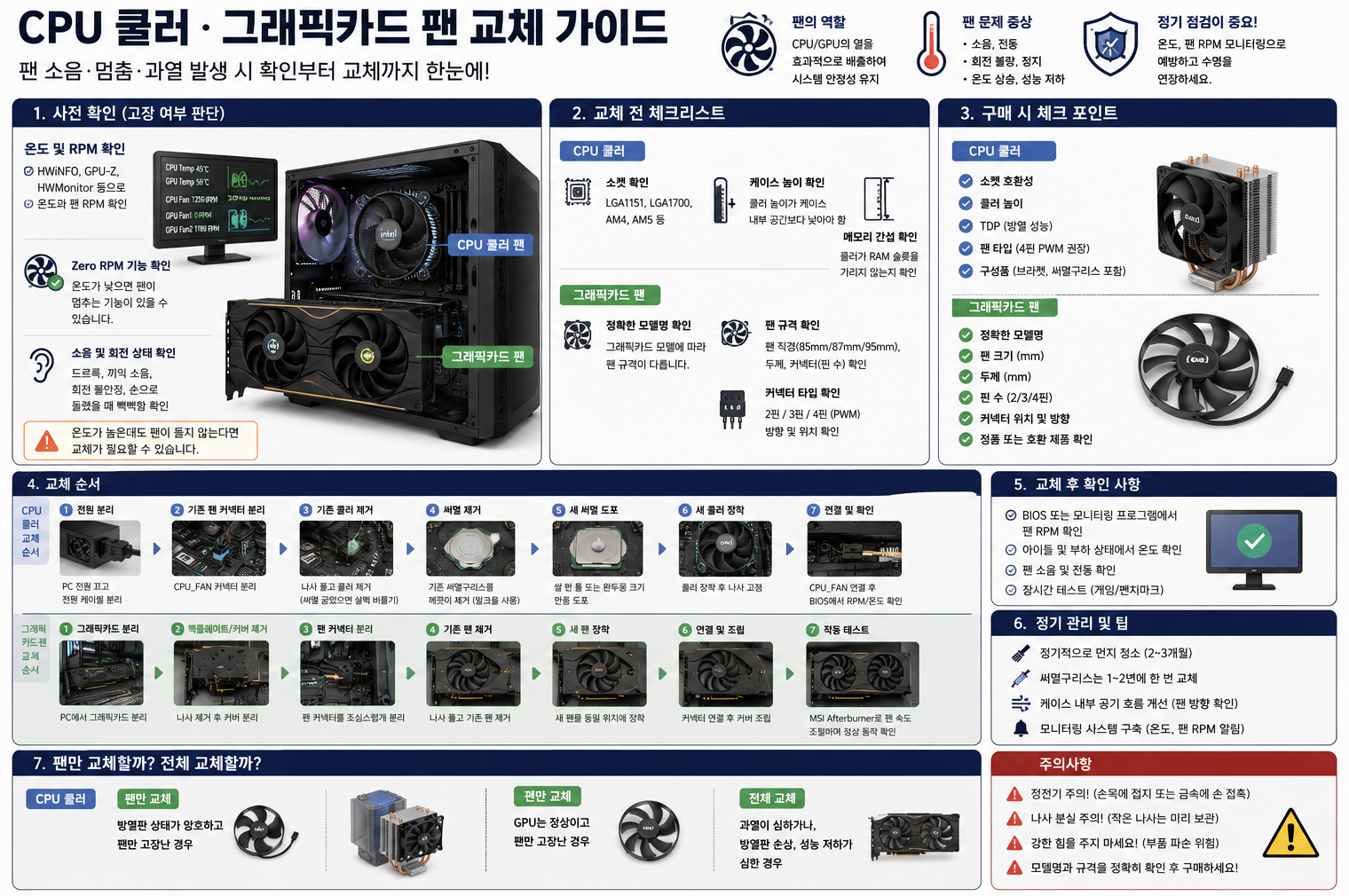
PC를 오래 사용하다 보면 가장 먼저 노후화되는 부품 중 하나가 바로 냉각 시스템입니다.
특히 CPU 쿨러 팬과 그래픽카드 팬은 24시간 회전하는 기계 부품이므로 시간이 지나면 소음, 진동, 회전 불량, 정지 등의 문제가 발생할 수 있습니다. CPU 팬과 그래픽카드 팬의 상태 점검, 교체 과정입니다.
CPU 팬과 그래픽카드 팬의 역할
CPU 팬
CPU에서 발생하는 열을 외부로 배출합니다.
CPU 팬이 멈추면
- CPU 온도 급상승
- 성능 저하(쓰로틀링)
- 강제 종료
- 재부팅
- 시스템 불안정
등이 발생할 수 있습니다.
그래픽카드 팬
GPU에서 발생하는 열을 냉각합니다.
그래픽카드 팬이 멈추면
- 게임 성능 저하
- GPU 온도 상승
- 드라이버 오류
- 화면 깨짐
- GPU 수명 감소
등이 발생할 수 있습니다.
교체 전에 반드시 확인할 사항
1. 실제 고장인지 확인
팬이 멈췄다고 무조건 고장은 아닙니다.
최근 CPU 및 GPU는 온도에 따라 팬을 정지시키는 기능이 존재합니다.
Zero RPM Mode
Smart Fan
Silent Fan
2. 온도 확인
추천 프로그램
- HWiNFO
- HWMonitor
- Open Hardware Monitor
- GPU-Z
확인 항목
CPU Temperature
GPU Temperature
CPU Fan RPM
GPU Fan RPM
3. 소음 확인
아래 증상이 있다면 교체 시기가 다가온 것입니다.
베어링 노후
드르륵
달달달
끼익
회전 불안정
빠르게 돌았다가
갑자기 느려짐
CPU 쿨러 교체 전 체크리스트
CPU 소켓 확인
가장 중요합니다.
Intel
LGA1151
LGA1200
LGA1700
AMD
AM4
AM5
케이스 높이 확인
타워형 쿨러는 높이가 중요합니다.
| 모델 | 높이 |
|---|---|
| AG400 | 150mm |
| AK400 | 155mm |
| NH-D15 | 165mm |
케이스 내부 공간보다 낮아야 합니다.
메모리 간섭 확인
대형 쿨러는 메모리 슬롯을 가릴 수 있습니다.
RAM 높이
CPU 쿨러 폭
CPU 쿨러 구매 시 체크
구성품 확인
반드시 포함되어야 하는 것
- 방열판
- 팬
- 장착 브래킷
- 써멀구리스
PWM 지원 여부
추천
4핀 PWM비추천
3핀 고정 RPM추천 타입
가성비
- Thermalright Assassin X 120
- DeepCool AG400
저소음
- DeepCool AK400
- Noctua NH-U12S
고성능
- DeepCool AK620
- Noctua NH-D15
CPU 쿨러 교체 절차
1단계
전원 분리
PC 종료
전원 케이블 분리
2단계
기존 팬 커넥터 분리
보통
CPU_FAN포트 사용
3단계
기존 쿨러 제거
써멀구리스가 굳어있다면
살짝 비틀면서 분리
4단계
기존 써멀 제거
도구
- 알코올
- 극세사 천
5단계
새 써멀 도포
권장량
쌀 한 톨
또는
완두콩 크기
6단계
신규 쿨러 장착
7단계
BIOS에서 확인
CPU FAN RPM
CPU 온도
그래픽카드 팬 교체 전 체크리스트
정확한 모델 확인
RTX 3060
RTX 3070
RX 580
RX 6600
그래픽카드마다 팬 규격이 다릅니다.
팬 규격 확인
주요 항목
팬 직경
팬 두께
커넥터 종류
예시
85mm
87mm
95mm
Quick Connect 지원 여부
일부 제조사는 팬만 쉽게 교체 가능합니다.
Sapphire Nitro
ASUS 일부 모델
그래픽카드 팬 구매 시 체크
확인해야 할 정보
- 제조사
- 모델명
- 팬 크기
- 팬 개수
- 커넥터 핀 수
구매처
국내
- 네이버 쇼핑
- 컴퓨존
- 아이코다
해외
- AliExpress
- eBay
그래픽카드 팬 교체 절차
1단계
그래픽카드 분리
2단계
백플레이트 제거
필요 시
3단계
팬 커넥터 분리
매우 조심
4단계
기존 팬 제거
5단계
신규 팬 장착
6단계
회전 테스트
MSI Afterburner
50%
70%
100%
설정 후 확인
팬만 교체할까? 쿨러 전체를 교체할까?
CPU
팬만 교체
추천 상황
- 방열판 상태 양호
- 팬만 고장
전체 교체
추천 상황
- 5년 이상 사용
- 소음 심함
- 냉각 성능 부족
그래픽카드
팬만 교체
추천 상황
- GPU 정상
- 팬만 정지
전체 교체
추천 상황
- 팬 고장 + 과열
- 방열판 손상
- VRM 문제
- 수리 비용 과다
시스템 안정성
- 강제 재부팅 발생 여부
- 블루스크린 여부
온도 모니터링
- CPU 온도
- GPU 온도
- Fan RPM
로그 확인
Windows
Get-WinEvent -LogName SystemLinux
journalctl -p err모니터링 연계
- Zabbix
- Prometheus
- Wazuh
- Grafana
등을 활용하여
CPU Fan RPM
GPU Fan RPM
CPU Temperature
GPU Temperature
알림을 구성하는 것이 좋습니다.
1. 온도 확인
2. RPM 확인
3. 실제 고장 여부 판단
4. 규격 확인
5. 구매
6. 청소
7. 써멀 교체
8. 장착
9. 부하 테스트
10. 모니터링 설정
특히 CPU 팬은 멈추면 시스템 전체 안정성에 직접적인 영향을 주고, 그래픽카드 팬은 GPU 수명과 성능에 큰 영향을 주므로 정기적인 점검과 예방적 교체가 장기적으로 훨씬 경제적입니다.
CPU 정보 확인
CPU 모델 확인
CMD
wmic cpu get name
PowerShell
Get-CimInstance Win32_Processor | Select Name
CPU 사용률 확인
CMD
wmic cpu get loadpercentage
PowerShell
Get-Counter '\Processor(_Total)\% Processor Time'
CPU 코어 수 확인
wmic cpu get NumberOfCores,NumberOfLogicalProcessors
메인보드 확인
제조사 및 모델
wmic baseboard get manufacturer,product
예시
ASRock H110M-DVS R2.0
BIOS 버전 확인
wmic bios get smbiosbiosversion
BIOS 제조사
wmic bios get manufacturer
메모리 확인
총 메모리 용량
wmic computersystem get totalphysicalmemory
메모리 슬롯별 정보
wmic memorychip get capacity,speed,manufacturer,partnumber
메모리 사용량
PowerShell
Get-CimInstance Win32_OperatingSystem | Select TotalVisibleMemorySize,FreePhysicalMemory
저장장치 확인
디스크 모델
wmic diskdrive get model,size
SSD/HDD 구분
PowerShell
Get-PhysicalDisk | Select FriendlyName,MediaType,Size
예시
Samsung SSD 970 EVO    SSD
Seagate ST1000DM010   HDD
파티션 확인
wmic logicaldisk get caption,freespace,size
SMART 상태 확인
wmic diskdrive get status
예시
OK
그래픽카드 확인
그래픽카드 모델
wmic path win32_videocontroller get name
그래픽 메모리 확인
wmic path win32_videocontroller get AdapterRAM,name
DirectX 정보
dxdiag
온도 및 팬 상태 확인
Windows 기본 명령어로는 제한적입니다.
추천 도구
- HWiNFO
- HWMonitor
- Open Hardware Monitor
확인 항목
CPU Temperature
CPU Fan RPM
GPU Temperature
GPU Fan RPM
Motherboard Temperature
시스템 전체 정보
컴퓨터 모델
wmic csproduct get vendor,name
운영체제 정보
systeminfo
Windows 버전
winver
전원 및 배터리 정보
노트북 기준
powercfg /batteryreport
생성 위치
C:\Windows\System32\battery-report.html
네트워크 정보
IP 정보
ipconfig /all
DNS 확인
nslookup google.com
네트워크 연결 상태
netstat -ano
시스템 안정성 점검
이벤트 로그 확인
최근 오류
Get-WinEvent -LogName System -MaxEvents 100
블루스크린 기록 확인
Get-WinEvent -LogName System | Where-Object {$_.Id -eq 41}
냉각계통 점검 체크리스트
명령어 + 확인 항목
□ CPU 모델 확인
□ 메인보드 모델 확인
□ RAM 용량 확인
□ SSD/HDD 확인
□ 그래픽카드 모델 확인
□ CPU 온도 확인
□ GPU 온도 확인
□ CPU FAN RPM 확인
□ GPU FAN RPM 확인
□ 이벤트 로그 확인
□ 먼지 상태 점검
□ 써멀구리스 상태 점검
"한 번에 확인" 명령어 모음
wmic cpu get name
wmic baseboard get manufacturer,product
wmic computersystem get totalphysicalmemory
wmic memorychip get capacity,speed
wmic diskdrive get model,size,status
wmic logicaldisk get caption,freespace,size
wmic path win32_videocontroller get name
wmic bios get manufacturer,smbiosbiosversion
systeminfo
이 정도만 실행해도 CPU 쿨러 교체, 그래픽카드 팬 교체, SSD 업그레이드, 메모리 증설, 메인보드 호환성 검토에 필요한 핵심 정보를 대부분 확보할 수 있습니다.


댓글