
공유기는 집과 사무실의 모든 기기가 지나가는 문입니다. 그런데 설치한 날 설정 그대로 몇 년을 쓰는 경우가 대부분입니다. 공유기 관리 화면에 들어가서 아래 항목만 보면 10분이면 끝나고, 효과는 그 어떤 보안 프로그램보다 큽니다.
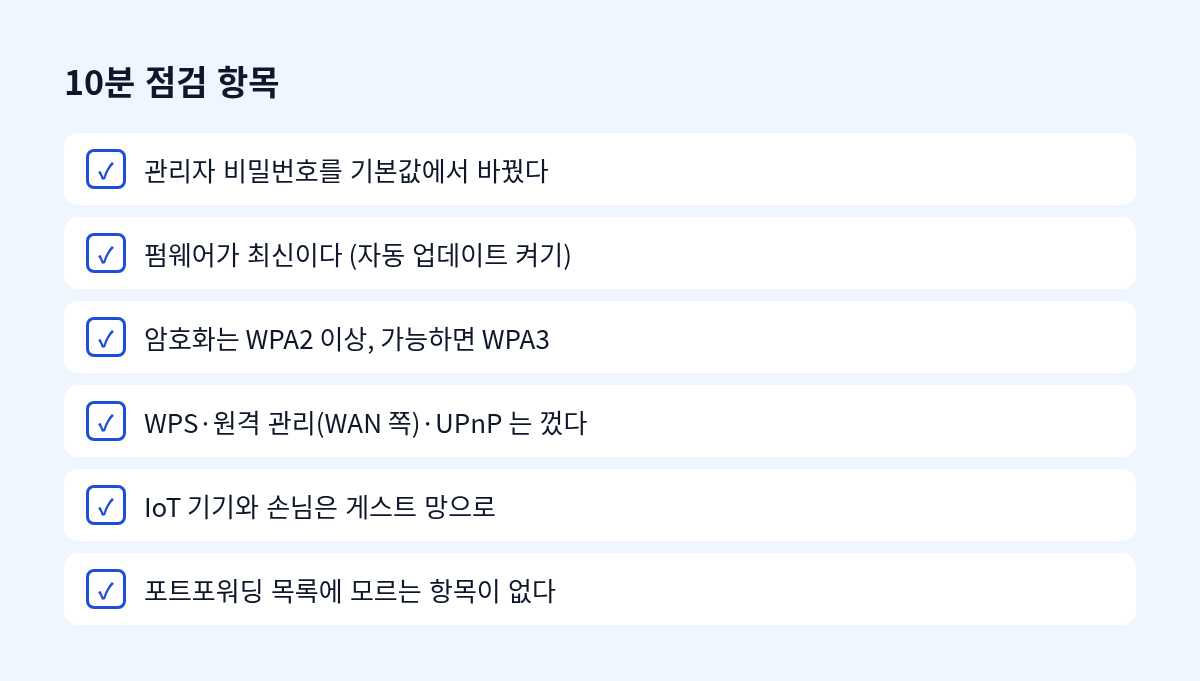
1. 관리자 비밀번호 — 와이파이 비밀번호와 다른 것
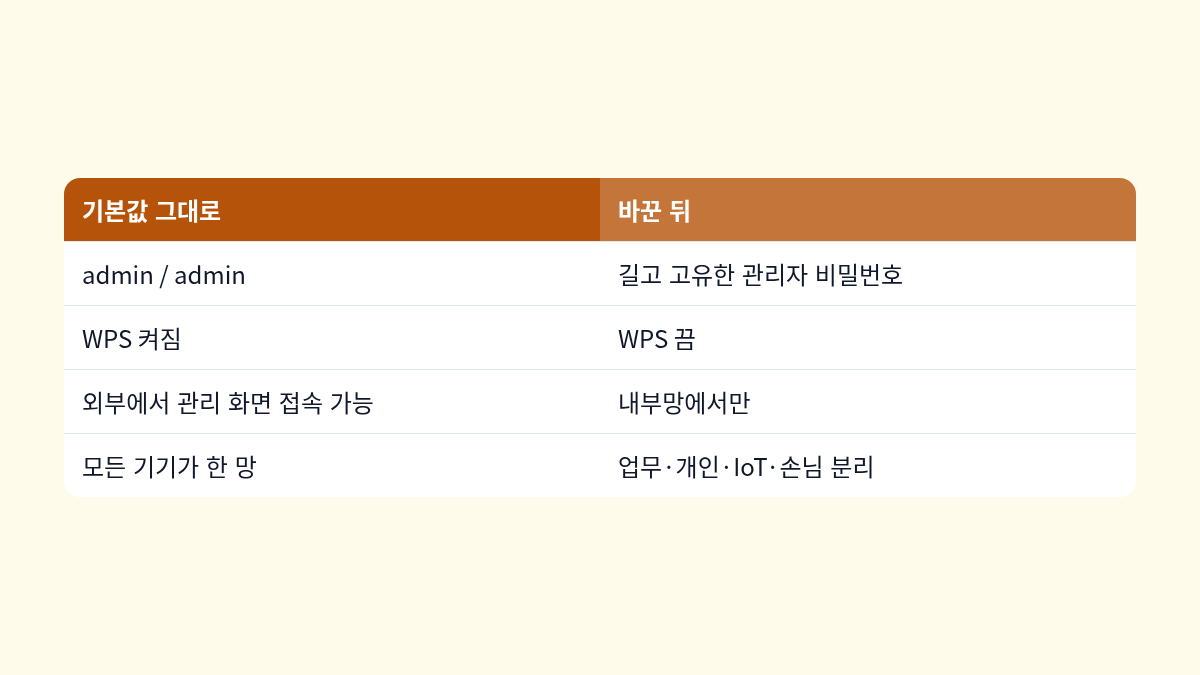
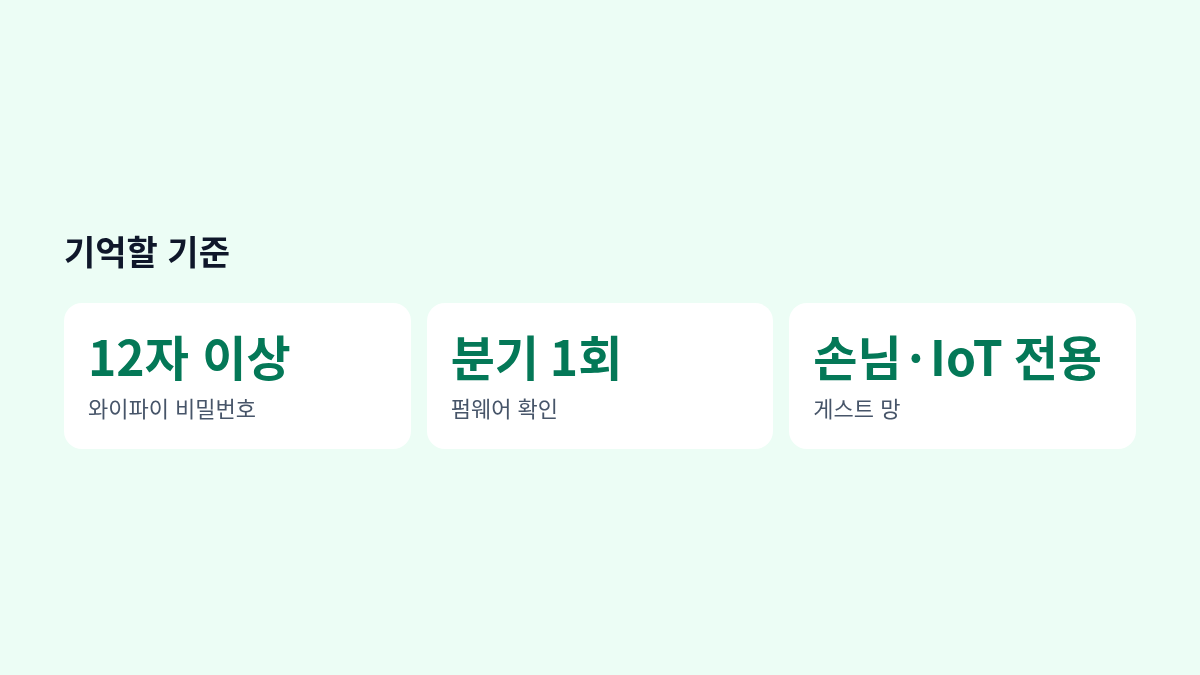
와이파이 접속 비밀번호와 관리 화면 비밀번호는 다른 것입니다. 많은 공유기가 관리자 비밀번호를 admin, 1234 같은 기본값으로 출고하고, 이 값은 모델명만 알면 누구나 찾을 수 있습니다. 관리 화면(보통 192.168.0.1 또는 192.168.1.1)에 들어가 길고 고유한 비밀번호로 바꾸세요. 와이파이 비밀번호는 12자 이상, 추측하기 어려운 문장형이 좋습니다.
2. 펌웨어 업데이트
공유기 취약점은 꾸준히 발견되고, 제조사는 펌웨어로 고칩니다. 관리 화면의 '펌웨어 업데이트' 메뉴에서 최신인지 확인하고, 자동 업데이트 옵션이 있으면 켭니다. 제조사 지원이 끝난 오래된 모델이면 교체를 고려할 때입니다.
3. 암호화 방식 — WPA2 이상, 되면 WPA3
WEP·WPA(1세대)는 이미 깨진 방식입니다. WPA2-PSK(AES) 이상으로 두고, 공유기와 기기가 지원하면 WPA3 를 씁니다. 오래된 기기 때문에 혼합 모드(WPA2/WPA3)를 쓰는 것도 괜찮습니다.
4. 끄는 것이 안전한 기능 — WPS · 원격 관리 · UPnP
- WPS(버튼·PIN 으로 간편 연결)는 PIN 방식의 약점 때문에 끄는 편이 안전합니다.
- 원격 관리(인터넷 쪽에서 관리 화면 접속)는 꼭 필요하지 않으면 끕니다. 켜 두면 관리 화면이 전 세계에 노출됩니다.
- UPnP 는 내부 기기가 스스로 포트를 여는 기능입니다. 게임기·일부 앱이 필요로 하지만, 악성 프로그램도 같은 방법으로 문을 엽니다. 꼭 필요하지 않으면 끄고, 필요한 포트만 수동으로 엽니다.
5. 게스트 망으로 손님과 IoT 를 분리
손님 휴대폰과 스마트 전구·TV·로봇청소기는 업무 PC 와 같은 망에 있을 이유가 없습니다. 게스트 네트워크를 켜고 '내부 기기 간 통신 차단' 옵션이 있으면 함께 켭니다. IoT 기기 하나가 뚫려도 노트북까지 번지지 않습니다.
6. 포트포워딩·DMZ 목록을 본다
예전에 NAS 나 CCTV 때문에 열어 둔 포트가 남아 있는 경우가 흔합니다. 목록에서 지금 쓰지 않는 항목은 지우고, DMZ 설정이 켜져 있다면 왜 켜 두었는지 모르는 한 끕니다.
마무리
이 여섯 가지는 한 번 해 두면 몇 년을 갑니다. 달력에 분기마다 '공유기 펌웨어 확인' 한 줄만 넣어 두면, 집과 사무실 네트워크의 문은 꽤 튼튼해집니다.


댓글